Cara Nak Buat Logo Sendiri Di Photoshop
Apakah untuk sebuah produk instansi perusahaan atau hal lainnya. Untuk memmudahkan orang mengenal sebuah perusahaan maka.
Cara Cepat Membuat Logo Keren Di Photoshop Dengan Sangat Mudah Tutorial Lengkap Youtube
Lalu warnai lingkaran tersebut menggunakan Paint bucket.

. Pilih elliptical marquee tool yang ada di pojok. Dalam pembuatan logo anda dapat membuatnya dengan cara memakai sebuah apliaksi yang bernama Photoshop. Langkah kedua Mulai Rancangan.
Langkah Ketiga Warnai Rancangan. Sebelum membuat logo kamu harus tahu dulu nih logo ini dibuat untuk apa. Cara Membuat Logo dengan Photoshop Cepat dan Mudah Logo adalah sebuah bentuk gambar yang menggambarkan sesuatu dengan arti tertentu.
Langkah Pertama Siapkan Bahan. Lihat tutorial pemula pendek namun komprehensif ini yang akan meningkatkan kemampuan desain anda hanya dalam 10 menit. Kemudian kita buat lingkaran menggunaka eliptical marque tool.
Sesudah itu Pilih elliptical marquee tool yang ada di pojok kiri menu-menu photoshop Tujuannya membuat lingkaran bola sesuai dengan keinginan menekan shift pada keyboard agar lingkaran tidak terlihat. Cara Membuat Logo Dengan Photoshop. Langkah-Langkah Cara Membuat Logo.
Tekan tombol CTRLN untuk membuat lembar kerja yang baru kemudian sesuaikan ukuran sesuai dengan kebutuhan. Sapukan brus tersebut hingga menjadi seperti gambar di bawah ini. Selain bisa membuat logo brandmu sendiri kamu juga bisa membuka usaha penyedia jasa desain logo.
Hal ini akan berguna untuk memudahkanmu dalam mendesain di Photoshop nantinya. Panduan video cara mendesain lambang di Photoshop. Buat layer baru dengan klik menu layer new layer pilih tool brush ubah warna dasarnya gunakan warna deff00 ukuran brush.
Tapi kalau kamu mau cari yang gratis bisa gunakan Inkscape. Cara menambahkan style logo sony ericsson ini bisa dibaca disini. Tujuan Pembuatan Logo untuk Apa.
Sekarang pilih bentuk eksternal huruf P dan Copy Control-C dan Paste in Front Control-F. Bisa juga ia mewakili perusahaan instansi organisasi dan lainnya. BismilahHalo temen-temen di video hari iniada update tutorial photoshop membuat logo coffee JANGAN LUPA SUBSCRIBE DAN LI.
Sebagai contoh lembar kerja baru ingin dibuat dengan ukuran 500500 pixel. Cara Membuat Logo dengan Photoshop Cepat dan Mudah Logo adalah sebuah bentuk gambar yang menggambarkan sesuatu dengan arti tertentu. Oke langsung ajah yak.
Apabila sudah ada dua gambar 2 lingkaran maka segera arahkan kursor dengan mengklik kanan bagian lingkaran yang pertama. Kalian bisa membuat logo dengan menggunakan photohop versi CS CS2 CS3 CS4 CS5 CS6 CC jadi silahkan disesuaikan saja untuk versi Adobe Photoshop yang sobat gunakan. Photoshop Cara membuat logo sekolah di photoshop cara membuat logo di photoshop android atau cara membuat logo dengan photoshop di hp bisa-bisa saja.
Ada beberapa tips yang bisa kamu ikuti sebelum membuat logo menggunakan Photoshop. Jika Photoshop telah terinstal di Komputer mu bisa mengikuti membuat logo dengan photoshop secara. Cara membuat logo dengan photoshop maka bisa ikuti cara-cara sebagai berikut.
Cara membuat logo di Photoshop selanjutnya adalah menuliskan nama logo. Logo sendiri merupakan icon yang menjadi ciri khas sebuah perusahaan organisasi maupun komunitas tertentu. Barulah klik opsi Horizontal Type Tool yang ada di.
Langkah Kelima Simpan Rancangan. Selain berfungsi untuk mengedit foto ternyata photoshop juga bisa loh untuk mendesain sebuah logo. Langkah Pertama Siapkan Bahan.
Hal pertama yang harus Anda lakukan adalah download dan install aplikasi photoshop dengan melalui link berikut. Sebelum membuat desain logo pertama-tama yang harus kamu lakukan adalah membuat sketsa logo yang kamu buat. Sesudah itu Pilih elliptical marquee tool yang ada di pojok kiri menu-menu photoshop Tujuannya membuat lingkaran bola sesuai dengan keinginan menekan shift pada keyboard agar lingkaran tidak terlihat melonjong.
Luangkan waktu untuk menonton semua video untuk mencari panduan yang paling cocok bagi anda. Cara Membuat Logo di Photoshop dengan Cepat dan Mudah. Umumnya suatu perusahaan akan mendesain dan membuat logo terbaik dan profesional sehingga bisa menarik minat customer.
Pertama kita bikin file baruset seperti gambar. Jangan menilai video hanya dari nama dan deskripsinya. Akan tetapi biasanya apk ini akan menghabiskan lebih banyak memori.
Membuka aplikasi adobe photoshop. Buat layer baru sekali lagi tekan tombol keyboard ctrl. NAH nih ada lagi ne tutorial membuat logo photoshop ikutin ya teman teman sampai selesai.
Tutorial Cara Membuat Logo dengan Photoshop CS3 CS4 CS5 CS6 CC. Langkah Keempat Sempurnakan Rancangan. Karena ini masih tutorial anggap saja kita akan membuat logo desain sendiri dengan bentuk lingkaran dan menyelipkan nama kita sendiri.
Pada umumnya aplikasi ini memiliki tingkat interface yang mudah dipahami oleh anda. Klik menu file yang ada di pojok kiri photoshop pilih new untuk membuat layer baru atur ulang ukuruan dengan ukuruan maksimal width 2000 height 2000 agar hasil tidak kabur HD atau bias CtrlN Kemudian tekan ok. Jadi bagi anda yang masih pemula atau baru pertama kali dalam pembuatan logo maka anda bisa melakukannya dengan memakai Photoshop ini.
Karena ini masih tutorial anggap saja kita akan membuat logo desain sendiri dengan bentuk lingkaran dan menyelipkan nama kita sendiri. Cara membuat logo menggunakan Photoshop Cs5. Daftar Isi Buka Cara Membuat Logo di Photoshop.
Sebelum Membuat Logo.
Cara Membuat Logo Di Photoshop Simpel Mudah Jalantikus

Cara Membuat Logo Di Photoshop

Cara Membuat Logo Di Photoshop Simpel Mudah Jalantikus
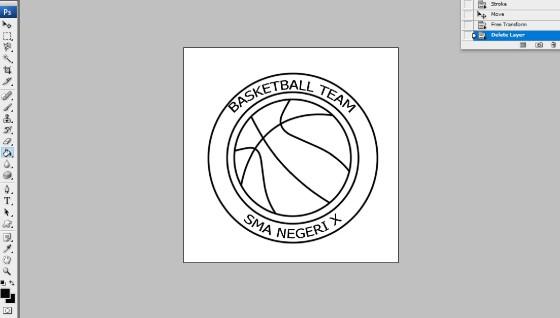
Cara Membuat Logo Di Photoshop Simpel Mudah Jalantikus
No comments for "Cara Nak Buat Logo Sendiri Di Photoshop"
Post a Comment